
Cara Pakai Claude AI untuk Freelancer, Claude Web, Claude Chrome, dan Claude Desktop berbeda dari sisi akses, bukan dari sisi kecerdasan. Ketiganya memakai model AI yang sama, tapi Claude Web hanya berupa ruang chat, Claude Chrome bisa membuka dan mengoperasikan halaman website, sedangkan Claude Desktop bisa menyentuh file di komputer serta terhubung ke aplikasi lain seperti Gmail dan Google Drive. Memahami perbedaan ini akan membantu kamu memilih versi yang tepat untuk setiap jenis pekerjaan, alih-alih memaksakan satu versi untuk semuanya.
Kalau kamu pernah merasa Claude terasa lambat, atau justru merasa fitur yang kamu dengar dari orang lain tidak pernah muncul di layar kamu, kemungkinan besar bukan karena akun kamu bermasalah. Bisa jadi kamu sedang memakai versi yang tidak dirancang untuk tugas itu. Menulis artikel panjang di Claude Web terasa nyaman, tapi meminta hal yang sama untuk langsung mengedit halaman WordPress jelas tidak akan berjalan, karena Claude Web memang tidak dirancang untuk menyentuh browser secara langsung.
Artikel cara pakai Claude Ai untuk Freelancer ini ditulis untuk kamu yang bekerja sebagai remote, freelancer, SEO specialist, content writer, virtual assistant, digital marketer, blogger, atau solopreneur, dan ingin tahu persis kapan sebaiknya memakai Claude Web, kapan beralih ke Claude Chrome, dan kapan Claude Desktop justru jadi pilihan paling masuk akal. Kita akan bahas satu per satu, lengkap dengan contoh penggunaan nyata dan hal-hal yang sebaiknya dihindari di masing-masing versi.
Sebelum masuk ke pembahasan detail, ada satu hal penting yang perlu diluruskan lebih dulu. Banyak orang mengira memilih versi Claude itu soal mana yang paling lengkap fiturnya, padahal yang lebih tepat adalah soal mana yang paling sesuai dengan bentuk pekerjaan yang sedang kamu hadapi hari itu. Seorang content writer yang seharian menulis draf artikel jelas punya kebutuhan berbeda dibanding virtual assistant yang harus bolak balik antara email, dashboard klien, dan beberapa halaman website sekaligus. Memahami hal ini di awal akan membuat sisa artikel ini terasa lebih relevan dengan pekerjaanmu sendiri.

Apa Perbedaan Claude Website, Claude Chrome, dan Claude Desktop?
Ketiga versi Claude ini sebenarnya berjalan di atas model AI yang sama. Tidak ada versi yang lebih pintar dibanding yang lain. Yang membedakan adalah seberapa jauh Claude bisa menjangkau dunia di luar percakapan itu sendiri.
Ada empat hal utama yang membedakan ketiganya, yaitu akses terhadap browser, akses ke file di komputer, kemampuan menjalankan tugas secara otomatis, dan integrasi dengan aplikasi lain seperti email atau penyimpanan cloud. Semakin luas akses yang dimiliki, semakin besar juga tanggung jawab pengawasan yang perlu kamu berikan.
| Fitur | Claude Website | Claude Chrome | Claude Desktop |
| Chat AI | Ya | Ya | Ya |
| Upload File | Ya | Ya | Ya |
| Edit Website Langsung | Tidak | Ya | Terbatas, lewat Chrome |
| Akses File Lokal | Tidak | Tidak | Ya |
| Multi-step Agent (Cowork) | Tidak | Terbatas | Ya |
| Connector Gmail | Terbatas | Tidak | Ya |
| Connector Google Drive | Terbatas | Tidak | Ya |
| Connector Slack | Tidak | Tidak | Ya |
| Scheduled Tasks | Tidak | Tidak | Ya, lewat Cowork |
| Browser Automation | Tidak | Ya | Ya, lewat Chrome |
Dari tabel di atas terlihat pola yang cukup jelas. Claude Website unggul di kesederhanaan dan kecepatan untuk tugas berbasis teks. Claude Chrome menambahkan kemampuan bergerak di dalam browser. Claude Desktop menambahkan lagi akses ke file lokal dan integrasi aplikasi, sekaligus menjadi rumah bagi mode Cowork yang bisa menjalankan tugas panjang secara semi otonom.
Baca Juga : Freelance untuk Pemula: Panduan Lengkap Memulai Karier Freelance dari Nol

Claude Website: Solusi Terbaik untuk Menulis, Analisis, dan Membuat Konten
Apa Itu Claude Website?
Claude Website adalah cara paling dasar untuk memakai Claude, diakses langsung lewat browser di claude.ai. Bentuknya murni ruang percakapan. Kamu mengetik, Claude menjawab, dan kamu bisa mengunggah dokumen untuk dianalisis atau dijadikan bahan tulisan.
Yang perlu dipahami, Claude Website tidak bisa menyentuh file di komputer kamu tanpa diunggah manual terlebih dahulu, dan tidak mengontrol browser atau website lain secara langsung. Kalau kamu minta Claude membuka Google dan mencari sesuatu, itu terjadi lewat fitur pencarian web bawaan, bukan karena Claude sedang mengendalikan browser kamu seperti yang terjadi di Claude Chrome.
Kelebihan Claude Website
Kelebihan paling terasa dari Claude Website adalah kesederhanaannya. Kamu tidak perlu instalasi apa pun, cukup buka tab baru dan langsung bekerja. Untuk pekerjaan berbasis teks, ini seringkali jadi pilihan tercepat dibanding dua versi lainnya.
- Mudah digunakan, cocok untuk siapa saja tanpa perlu latar belakang teknis
- Tidak perlu instalasi tambahan di perangkat
- Responsnya cepat untuk percakapan dan penyusunan teks
- Mendukung unggah dokumen untuk dianalisis atau dijadikan referensi
- Mampu menghasilkan dokumen panjang, mulai dari artikel sampai ebook
- Bisa membuat halaman HTML sederhana lewat fitur artifact
- Bisa membuat komponen React untuk kebutuhan visual atau interaktif
- Bisa langsung menghasilkan file Word yang siap diunduh
Contoh Penggunaan Claude Website
Untuk kebutuhan SEO, Claude Website sangat terasa manfaatnya saat menyusun artikel dengan pendekatan EEAT, membuat outline sebelum menulis, atau melakukan keyword clustering dari daftar kata kunci yang sudah kamu kumpulkan.
Untuk kebutuhan konten yang lebih luas, kamu bisa memakainya menyusun ebook, interview guide, SOP internal, sampai proposal kerja sama dengan klien. Semua bisa langsung berbentuk dokumen Word yang rapi tanpa perlu diformat ulang.
Untuk kebutuhan teknis ringan, Claude Website bisa membuatkan landing page HTML sederhana, tracker produktivitas, atau checklist kerja harian, lengkap dengan tampilan yang bisa langsung dipakai.
Untuk kebutuhan analisis, kamu bisa mengunggah draf lama, brief dari klien, atau artikel kompetitor, lalu meminta Claude membaca dan memberi masukan, mulai dari struktur, keterbacaan, sampai potensi celah SEO yang belum tergarap.
Ada satu kebiasaan yang sering luput diperhatikan, padahal cukup berdampak pada kualitas hasil. Semakin detail brief yang kamu berikan di Claude Website, semakin sedikit revisi yang perlu dilakukan setelahnya. Menyebutkan target pembaca, gaya bahasa yang diinginkan, panjang tulisan, sampai hal-hal yang ingin dihindari di awal percakapan, akan membuat draf pertama jauh lebih dekat dengan hasil akhir yang kamu bayangkan, dibanding memberi instruksi singkat lalu berharap Claude menebak sisanya.
Kapan Sebaiknya Menggunakan Claude Website?
Pakai Claude Website ketika pekerjaanmu berupa menulis artikel, brainstorming ide konten, coding sederhana yang hasilnya bisa langsung dipakai tanpa server tambahan, atau menganalisis file yang sudah kamu unggah sendiri. Ini adalah versi yang paling pas untuk pekerjaan yang sifatnya berpikir dan menyusun.
Kapan Sebaiknya Tidak Menggunakan Claude Website?
Claude Website bukan pilihan tepat ketika pekerjaanmu butuh eksekusi langsung di luar percakapan. Ada tiga hal yang tidak bisa dilakukan versi ini, yaitu login ke WordPress lalu mengedit halaman secara otomatis, membuka file di laptop tanpa kamu unggah manual, dan mengklik tombol atau mengisi form di website lain. Untuk tiga kebutuhan itu, kamu perlu beralih ke Claude Chrome atau Claude Desktop.
Baca Juga : Roadmap Virtual Assistant 60 Hari: Skill, Tools, dan Cara Mendapatkan Klien

Claude Chrome Extension: Mengendalikan Browser Seperti Asisten Digital
Apa Itu Claude Chrome?
Claude Chrome adalah ekstensi resmi yang terpasang di browser Google Chrome. Setelah aktif, Claude bisa melihat isi halaman yang sedang kamu buka, mengklik tombol, mengisi form, dan berpindah dari satu halaman ke halaman lain sesuai instruksi yang kamu berikan.
Bedanya dengan Claude Website cukup jelas terasa di sini. Kalau di Claude Website kamu hanya menerima kode atau instruksi lalu menempelkannya sendiri, di Claude Chrome, Claude benar-benar bergerak di dalam halaman yang sedang terbuka, layaknya kamu sendiri yang sedang mengoperasikan mouse dan keyboard.
Kelebihan Claude Chrome
Kelebihan paling terasa dari Claude Chrome adalah kemampuan otomatisasi browser yang memangkas banyak proses copy paste. Kamu tidak perlu lagi menyalin instruksi dari chat ke editor secara manual, karena Claude langsung bekerja di halaman itu sendiri.
- Bisa menjalankan browser automation untuk tugas berulang
- Mengurangi proses copy paste antara chat dan editor website
- Mempercepat alur kerja yang biasanya butuh banyak langkah manual
- Bisa membuka dan berpindah antar tab sesuai kebutuhan riset
- Cocok untuk mengotomatiskan tugas administratif yang berulang setiap minggu
Contoh Penggunaan Claude Chrome
Untuk kebutuhan SEO dan pengelolaan website, Claude Chrome sangat membantu saat kamu perlu mengedit halaman WordPress, menyunting elemen di Elementor, atau memperbarui meta description satu per satu tanpa harus membuka setiap halaman secara manual.
Untuk kebutuhan riset, kamu bisa meminta Claude membuka beberapa tab kompetitor sekaligus, lalu merangkum perbedaan strategi konten atau harga di antara mereka dalam satu ringkasan yang mudah dibaca.
Untuk kebutuhan administratif, Claude Chrome bisa dipakai mengisi form pendaftaran produk, memperbarui data di dashboard tertentu, atau menginput data ke sistem internal yang biasanya dilakukan berulang setiap periode tertentu.
Untuk kebutuhan workflow, kamu bisa merekam langkah kerja tertentu sekali saja, lalu menjalankannya kembali kapan pun dibutuhkan tanpa harus mengulang instruksi dari awal.
Bayangkan kamu mengelola halaman produk di beberapa marketplace sekaligus, dan setiap minggu harus memperbarui deskripsi atau harga satu per satu. Pekerjaan seperti ini terasa membosankan kalau dikerjakan manual, tapi justru jadi contoh paling pas untuk diserahkan ke Claude Chrome. Kamu cukup memberi instruksi sekali di awal, lalu Claude yang menjalankan langkah-langkah berulang itu di setiap tab yang kamu buka, sementara kamu bisa memakai waktu tersebut untuk pekerjaan lain yang lebih membutuhkan perhatian penuh.
Hal yang Perlu Diperhatikan Saat Menggunakan Claude Chrome
Karena Claude Chrome bisa bertindak langsung di website, penting untuk mengaktifkan mode konfirmasi tindakan, atau yang biasa disebut mode ask before acting, terutama saat pertama kali mencoba di situs yang belum pernah kamu pakai sebelumnya. Mode ini memastikan Claude berhenti sejenak dan meminta persetujuanmu sebelum benar-benar mengeksekusi sesuatu yang berdampak, seperti mempublikasikan halaman atau mengubah data.
Ada juga risiko yang perlu diwaspadai, yaitu prompt injection, di mana instruksi tersembunyi di sebuah halaman bisa berusaha mengarahkan Claude melakukan hal yang tidak kamu minta. Risiko ini lebih tinggi di situs yang belum kamu kenal reputasinya, sehingga pengawasan tetap diperlukan meskipun Claude Chrome sudah dilengkapi lapisan keamanan tambahan.
Apa yang Belum Bisa Dilakukan Claude Chrome?
Sampai saat ini, Claude Chrome belum dirancang untuk melakukan transaksi keuangan, pembelian online, atau transfer uang atas nama kamu. Pembatasan ini memang disengaja demi keamanan, sehingga urusan yang menyangkut uang tetap harus kamu eksekusi sendiri secara manual.
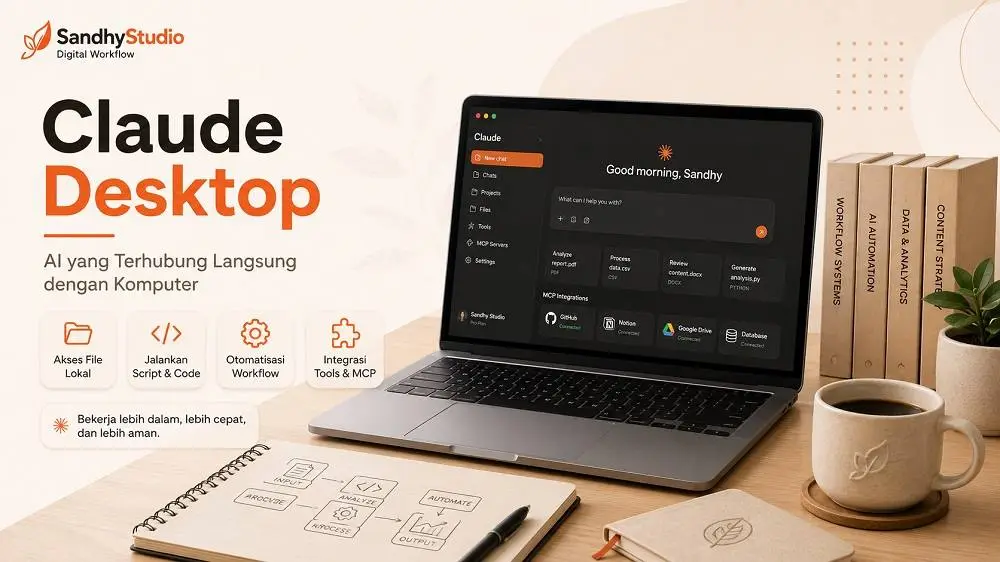
Claude Desktop: AI yang Terhubung Langsung dengan Komputer
Apa Itu Claude Desktop?
Claude Desktop adalah aplikasi yang kamu instal langsung di komputer, bukan sekadar tab browser. Karena berjalan sebagai aplikasi, Claude Desktop bisa mengakses folder dan file di perangkatmu, menghubungkan diri ke layanan lain lewat connector seperti Gmail, Google Drive, dan Slack, serta menjalankan mode Cowork, yaitu mode agen yang bisa mengerjakan rangkaian tugas panjang secara semi otonom.
Kelebihan Claude Desktop
Kelebihan utama Claude Desktop terletak pada jangkauannya yang jauh lebih luas dibanding dua versi lainnya. Kamu tidak perlu lagi menyalin isi banyak file satu per satu ke dalam chat, karena Claude bisa langsung membaca folder yang kamu tunjuk.
- Akses langsung ke file dan folder di komputer
- Mampu menjalankan workflow panjang dengan banyak langkah sekaligus
- Mendukung otomatisasi tugas yang biasanya memakan waktu manual cukup lama
- Terintegrasi dengan aplikasi lain lewat connector resmi
- Bisa menjalankan scheduled task, sehingga tugas rutin berjalan sesuai jadwal tanpa kamu memulainya setiap saat, selama aplikasi desktop terbuka
Contoh Penggunaan Claude Desktop
Untuk kebutuhan SEO, Claude Desktop terasa jauh lebih efisien ketika kamu perlu membaca seluruh folder artikel sekaligus, lalu menyusunnya menjadi satu ebook Word yang rapi dan konsisten formatnya.
Untuk kebutuhan konten, kamu bisa menggabungkan banyak dokumen terpisah, misalnya hasil riset dari beberapa sumber, menjadi satu materi utuh tanpa perlu menyalin isi setiap file secara manual.
Untuk kebutuhan workflow, Claude Desktop bisa dipakai men-generate landing page dari beberapa sumber sekaligus, lalu menyimpan hasilnya secara otomatis ke folder yang sudah kamu tentukan.
Untuk kebutuhan integrasi, kamu bisa menghubungkan Claude ke Gmail untuk membantu menyaring email penting, ke Google Drive untuk mencari dan mengelola dokumen, atau ke Slack untuk memantau percakapan tim tanpa harus berpindah aplikasi.
Salah satu pengalaman yang paling terasa manfaatnya adalah saat kamu perlu menyusun laporan mingguan yang bahannya tersebar di banyak tempat, sebagian di email klien, sebagian di folder riset lokal, dan sebagian lagi di dokumen Google Drive tim. Mengumpulkan semua itu secara manual biasanya memakan waktu cukup lama sebelum laporan itu sendiri mulai ditulis. Dengan connector yang aktif, Claude Desktop bisa membantu mengumpulkan bahan dari beberapa sumber itu dalam satu alur kerja, sehingga waktu kamu lebih banyak terpakai untuk menyusun kesimpulan, bukan mencari-cari bahan mentahnya.
Baca Juga : Checklist Wajib Sebelum Memulai Kerja Remote: 5 Hal yang Harus Sudah Siap
Kapan Claude Desktop Menjadi Pilihan Terbaik?
Claude Desktop paling terasa manfaatnya untuk tim kecil, agency, content writer yang mengelola banyak proyek sekaligus, SEO specialist yang menangani beberapa klien dalam waktu bersamaan, serta virtual assistant yang perlu mengelola email, dokumen, dan jadwal dalam satu alur kerja yang saling terhubung.
Kapan Sebaiknya Tidak Menggunakan Claude Desktop?
Jangan memakai Claude Desktop untuk sekadar chat sederhana atau pekerjaan ringan yang sebenarnya cukup diselesaikan di Claude Website. Instalasi aplikasi tambahan tidak membuat pekerjaan ringan jadi lebih cepat kalau memang tidak ada file lokal atau integrasi yang dibutuhkan.
Perlu juga diperhatikan, mode Cowork di Claude Desktop masih memiliki batasan, sehingga sebaiknya belum digunakan untuk menangani data finansial atau data kesehatan yang sangat sensitif tanpa pengawasan ketat dari kamu sendiri.
Kesalahan Umum Saat Memilih Versi Claude
Ada beberapa pola kesalahan yang cukup sering ditemui, terutama pada pengguna yang baru mengenal ketiga versi Claude ini. Mengenali pola ini lebih awal akan membantu kamu menghemat waktu dan menghindari rasa frustrasi yang sebenarnya tidak perlu terjadi.
Kesalahan pertama adalah memaksakan Claude Website untuk pekerjaan yang sebenarnya butuh eksekusi langsung di website. Ini biasanya terlihat dari kebiasaan menyalin kode HTML atau instruksi teknis dari chat, lalu menempelkannya satu per satu ke editor Elementor secara manual. Prosesnya tetap berhasil, tapi memakan waktu jauh lebih lama dibanding kalau langsung memakai Claude Chrome untuk tugas yang sama.
Kesalahan kedua adalah menginstal Claude Desktop karena penasaran, padahal sebagian besar pekerjaan sehari-hari sebenarnya sudah cukup diselesaikan lewat Claude Website. Instalasi tambahan tidak menjadi masalah, tapi juga tidak memberi manfaat berarti kalau tidak dipakai untuk kebutuhan akses file lokal atau integrasi aplikasi lain.
Kesalahan ketiga, dan mungkin yang paling penting, adalah membiarkan Claude Chrome bekerja tanpa pengawasan di situs yang belum familiar, terutama untuk tindakan yang berdampak langsung seperti mempublikasikan konten atau mengubah data penting. Kebiasaan menyalakan mode konfirmasi tindakan di awal penggunaan akan sangat membantu mencegah kesalahan yang sulit dibatalkan.
Perbandingan Langsung: Claude Website vs Chrome vs Desktop
Supaya lebih mudah dipraktikkan, berikut rekomendasi singkat berdasarkan jenis aktivitas yang paling sering dikerjakan freelancer dan pekerja digital.
| Aktivitas | Website | Chrome | Desktop |
| Menulis artikel | Direkomendasikan | – | – |
| Membuat ebook | Direkomendasikan | – | Bisa, jika banyak file |
| Upload file untuk dianalisis | Direkomendasikan | – | – |
| Edit WordPress | – | Direkomendasikan | – |
| Edit Elementor | – | Direkomendasikan | – |
| Mengakses folder di laptop | – | – | Direkomendasikan |
| Membuka dan mengelola Gmail | – | – | Direkomendasikan |
| Mengelola Google Drive | – | – | Direkomendasikan |
| Otomatisasi workflow berulang | – | Bisa, per tugas | Direkomendasikan |
| Scheduled task | – | – | Direkomendasikan |
| Analisis kompetitor multi-tab | – | Direkomendasikan | – |
| Browser automation | – | Direkomendasikan | Bisa, lewat Chrome |
Claude AI untuk Freelancer Mana yang Sebaiknya Dipilih?
Kalau kamu freelancer SEO, kombinasi Claude Website dan Claude Desktop biasanya paling pas, karena pekerjaan menulis artikel bisa diselesaikan di Website, sementara riset dari banyak file dan laporan performa bisa dikelola lewat Desktop.
Kalau kamu content writer yang fokus menulis tanpa banyak urusan teknis website, Claude Website saja umumnya sudah cukup untuk menjalankan seluruh alur kerja harian.
Kalau kamu virtual assistant yang menangani banyak tugas operasional, kombinasi Claude Chrome dan Claude Desktop akan terasa lebih efisien, karena keduanya menutupi kebutuhan eksekusi di website sekaligus pengelolaan email dan dokumen.
Kalau kamu blogger yang mengelola konten sendiri tanpa tim, Claude Website tetap jadi pilihan paling praktis untuk kebutuhan menulis dan riset sehari-hari.
Kalau kamu menjalankan agency dengan beberapa klien sekaligus, kombinasi Claude Desktop dan Claude Chrome akan sangat membantu, karena pekerjaan yang melibatkan banyak file, banyak website klien, dan banyak jadwal bisa dikelola dalam satu alur kerja yang lebih terhubung.
Rekomendasi di atas bukan aturan baku yang harus diikuti persis. Anggap saja sebagai titik awal. Setelah beberapa minggu memakai kombinasi tertentu, kamu akan mulai merasakan sendiri di titik mana Claude Website terasa cukup, dan di titik mana kamu mulai butuh Claude Chrome atau Claude Desktop untuk menutup celah yang selama ini terasa memperlambat pekerjaan.
Pertanyaan yang Sering Diajukan
Apakah Claude Website gratis digunakan?
Claude menyediakan plan gratis dengan batas penggunaan tertentu, dan plan berbayar untuk kebutuhan yang lebih intensif. Fitur dasar seperti chat dan unggah dokumen tetap bisa dicoba lewat plan gratis.
Apakah Claude Chrome bisa mengedit WordPress secara langsung?
Bisa, selama kamu sudah login ke dashboard WordPress di tab yang sama dan mengaktifkan ekstensi Claude Chrome. Claude akan bekerja di halaman itu sesuai instruksi yang kamu berikan.
Apa perbedaan Claude Chrome dan Claude Desktop?
Claude Chrome fokus pada interaksi di dalam browser, sementara Claude Desktop punya jangkauan lebih luas karena bisa mengakses file lokal dan terhubung ke aplikasi lain seperti Gmail dan Google Drive.
Apakah Claude Desktop bisa membaca file di komputer tanpa upload?
Bisa. Ini salah satu perbedaan utama dibanding Claude Website, yang mengharuskan file diunggah manual terlebih dahulu sebelum bisa dianalisis.
Apakah Claude Chrome aman digunakan?
Claude Chrome dilengkapi lapisan keamanan tambahan dan mode konfirmasi tindakan, tapi tetap disarankan untuk mengawasi setiap aksi, terutama di situs yang belum kamu kenal reputasinya.
Apakah semua versi Claude menggunakan model AI yang sama?
Ya, perbedaan ketiganya bukan pada kecerdasan model, melainkan pada akses dan kemampuan yang tersedia di masing-masing platform.
Apakah saya perlu menginstal Claude Desktop jika hanya menulis artikel?
Tidak perlu. Kalau pekerjaanmu sebatas menulis dan riset, Claude Website sudah cukup tanpa harus menambah instalasi aplikasi baru.
One Word from Me
Saya menulis artikel ini berdasarkan pengalaman saya pribadi, jadi tidak ada satu versi Claude yang paling baik untuk semua kebutuhan. Pilihan yang tepat selalu bergantung pada jenis pekerjaan yang sedang kamu jalani. Claude Website unggul untuk menulis, riset, dan analisis dokumen. Claude Chrome Extension ideal untuk mengotomatiskan pekerjaan langsung di browser, seperti mengedit WordPress, mengisi formulir, dan melakukan riset kompetitor. Claude Desktop paling sesuai untuk workflow kompleks yang melibatkan file lokal, integrasi dengan Gmail, Google Drive, Slack, serta otomatisasi tugas berulang.
Alih-alih memilih satu versi dan memaksakannya untuk semua pekerjaan, cobalah mengenali pola kerjamu sendiri, lalu gunakan kombinasi yang paling sesuai. Produktivitas yang meningkat biasanya bukan soal memakai versi paling canggih, melainkan soal memakai versi yang tepat di waktu yang tepat, tanpa mengorbankan keamanan data yang kamu kelola.
Langkah paling sederhana untuk memulai adalah memetakan pekerjaanmu sendiri selama satu minggu ke depan. Catat tugas mana yang murni menulis, mana yang mengharuskan kamu membuka website, dan mana yang melibatkan banyak file sekaligus. Dari catatan sederhana itu, kamu akan tahu persis kombinasi Claude yang paling cocok untuk gaya kerjamu, tanpa perlu menebak-nebak lagi di kemudian hari.

Dunia kerja remote penuh opportunity, tetapi juga penuh dengan persaingan. Dengan menyiapkan Checklist Sebelum Kerja Remote di atas, kamu akan terlihat seperti profesional meski masih pemula. Kamu akan bisa melangkah dengan pervaya diri di dunia remote work.
Checklist Wajib Sebelum Memulai Kerja Remote ini bukan hanya untuk memulai, tapi juga untuk membangun fondasi karier remote yang stabil dan development jangka panjang.
Buat kamu yang ingin belajar dasar-dasar dan bagaimana cara memulai Kerja Remote, kamu bisa baca artikel di blog saya =)
Kamu ingin mulai karier atau switch career sebagai Freelancer atau Virtual Assistant (VA), tapi masih bingung harus mulai dari mana?
Mungkin ada beberapa dokumen dan materi yang bisa kamu gunakan ” di sini.